HHKBって、値段に見合う価値が本当にあるの?そんな疑問から手が出せずにいる人は多いはず。私は2023年当時にHHKB Professional HYBRID Type-S 日本語配列(墨)を購入し、自宅と週2〜3日の出社先で2年間ほぼ毎日使い倒しました。ここではその実使用メモをもとに、打鍵感の良さから無線接続のクセまで、良かった点と注意点をそのまままとめました。
HHKBって最高級キーボードって言われてるよね。ほんとに値段に見合う価値あるのかな?高すぎて手が出せないんだけど…

その気持ち、よくわかるよ。うちは2023年に思い切って買って、そこから2年間ほぼ毎日使い倒してた。結論だけ先に言うと『無意識に触りたくなる打鍵感』だったよ。

無意識に触りたくなる…!そこまで言わせるキーボードなんだ。

うん。ただ人を選ぶ部分もある。良かった5つと、気になった3つを、当時の記録そのままで見ていこう。
結論から言うと、無意識に触りたくなるほど打鍵感が最高、というのが2年間使ってみた答えでした。
✔ 本記事の内容
この記事を読み終えると、実際に2年間使用した人のリアルな使用感をチェックできます。それでは記録を見ていきます。
ここに「HHKB Professional HYBRID Type-S 日本語配列/墨」(Amazon/楽天)の商品リンクCTA
HHKBの基本情報
HHKBとは?
「HHKB」の正式名称は「Happy Hacking KeyBoard(ハッピーハッキングキーボード)」。PFUが販売していて、誕生から25年以上と長く愛され続けているキーボードです。「プログラマーが理想とするキー配列のキーボード」とも言われており、キー配列が独特なのが特徴。慣れればスピーディーなタイピングができます。
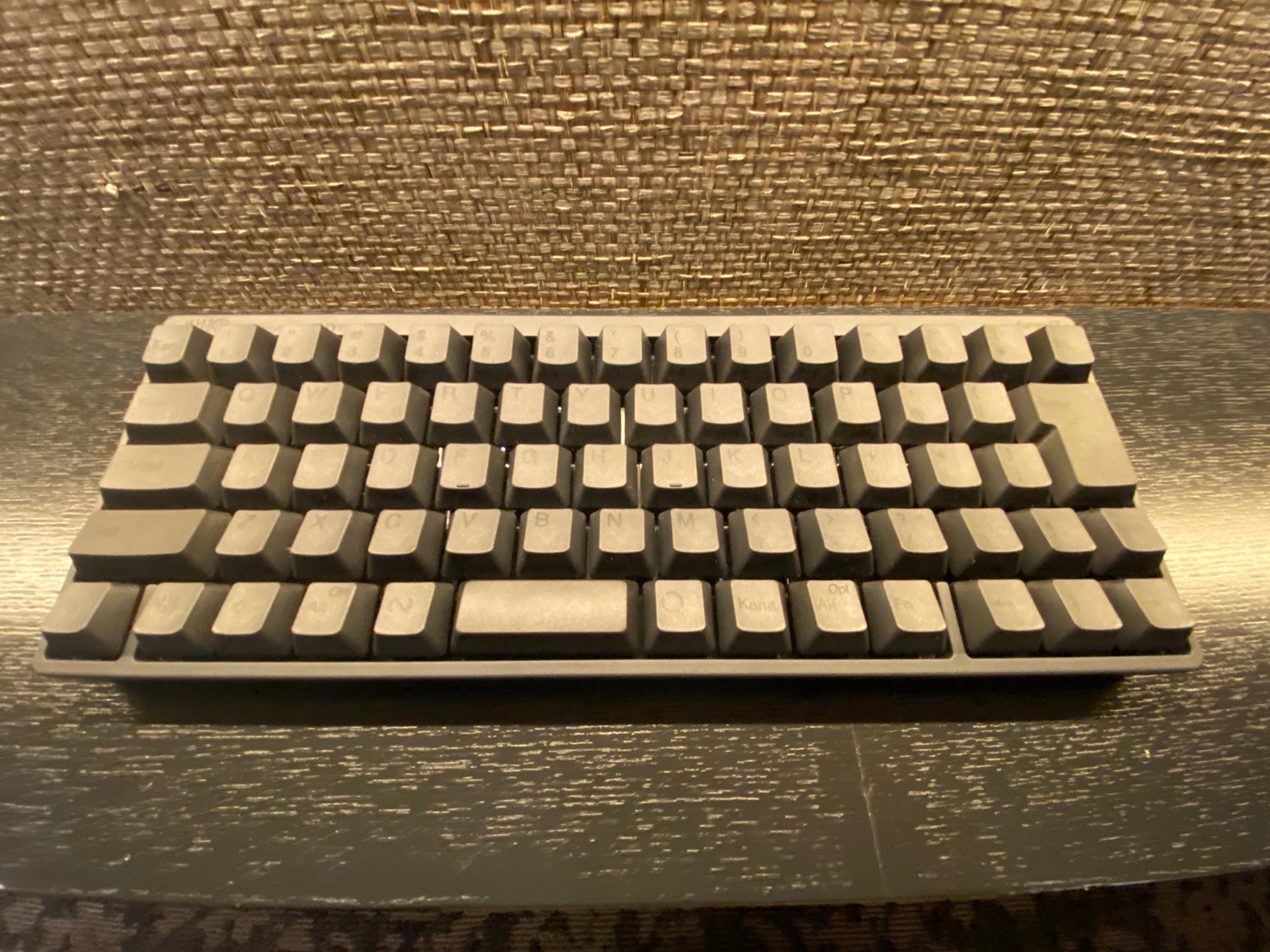
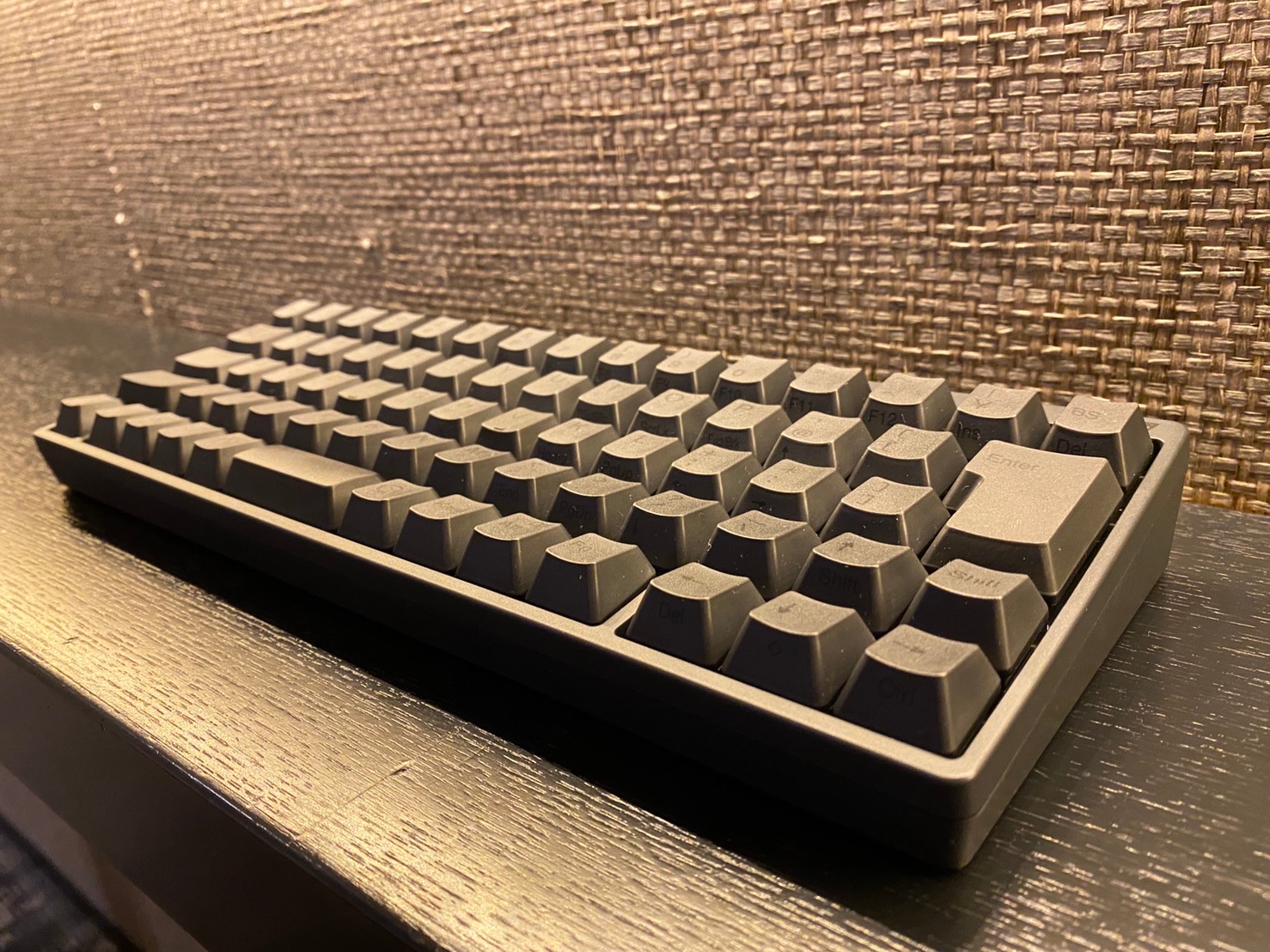
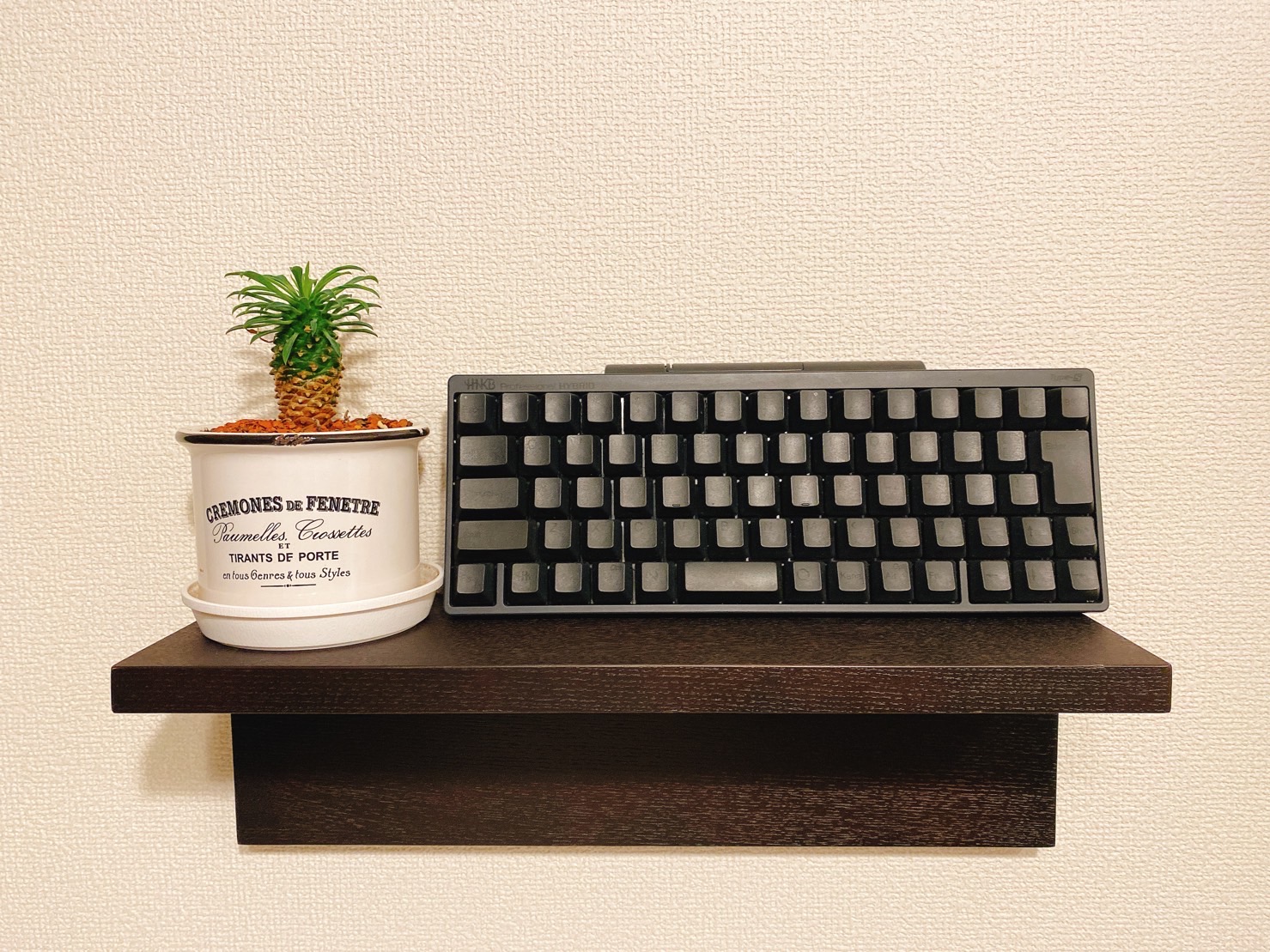
本体外観
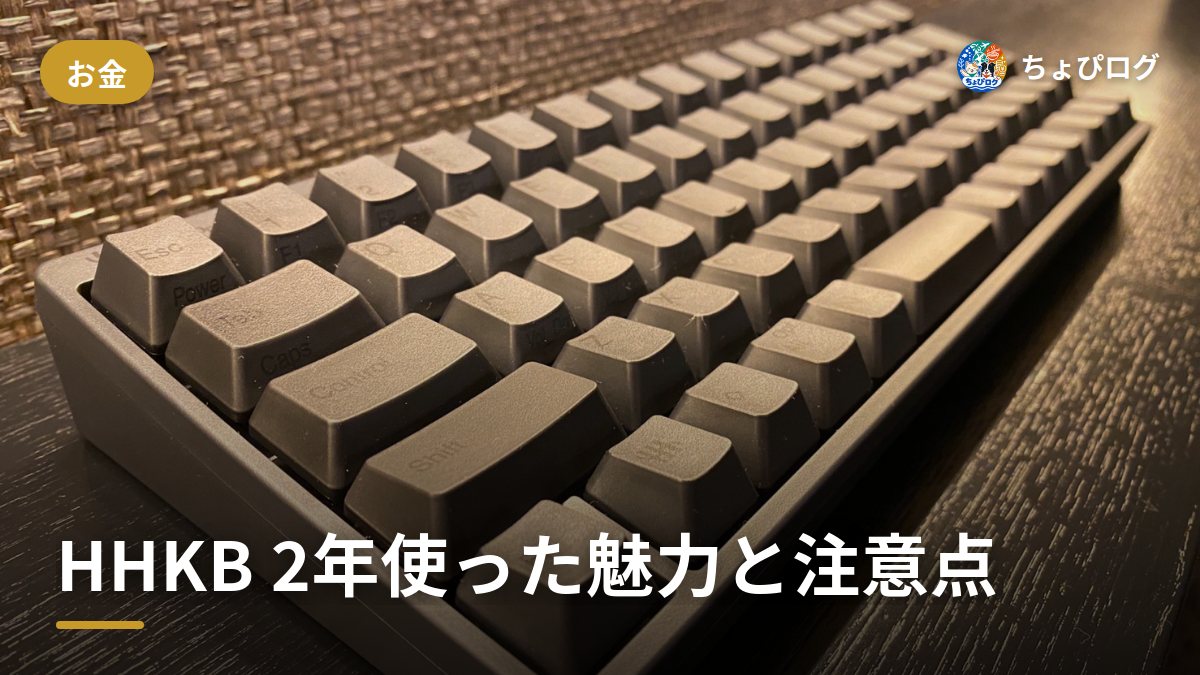
高級感のある見た目で所有欲が満たされます。ミニマムでシンプルなので、使わないときはディスプレイとして置いておくのもおしゃれです。

製品仕様
基本的な製品情報は次のとおりです(以下は2023年当時のカタログ値)。
引用:楽天市場
| インタフェース | Bluetooth Ver4.2LE Class2、USB Type-C(ケーブルは付属しません) |
| サイズ(mm) | 294(W)×120(D)×40(H)mm キートップ上面まで |
| 重さ | 550g(電池含まず) |
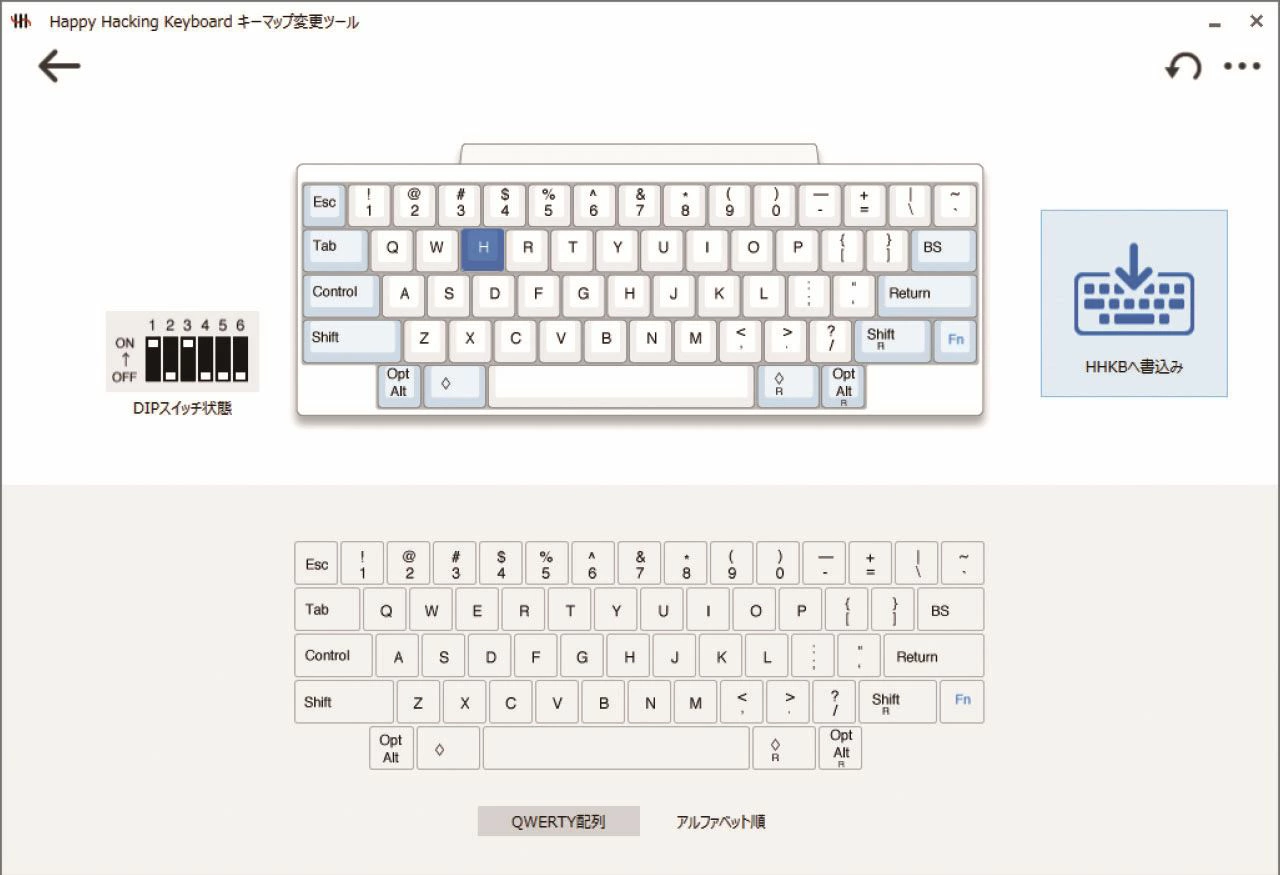
| カスタマイズ機能 | DIPスイッチ、キーマップ変更機能(注1) |
| キー数 | JIS配列69キー |
| キー仕様 | 静電容量無接点方式、キーストローク3.8mm、押下圧45g |
| 電源 | 単3形乾電池×2本、USBコネクターからの給電 |
| 動作時間 | アルカリ乾電池使用時の目安:約3カ月 |
| サポートOS(Bluetooth接続) | Windows 8.1 / Windows 10、macOS 10.15以降(注2)、 Android 4.4以降、iOS 11.4以降(注3)、iPadOS 13.0以降(注3) |
| サポートOS(USB接続) | Windows 7 / Windows 8.1 / Windows 10、macOS 10.12以降 |
引用:楽天市場
HHKBの5つのメリット
まずは良かったところから知りたい!
了解。2年間毎日使って感じた5つを、順番にいくよ。
2年間ほぼ毎日HHKBを使って感じた5つのメリットをまとめました。
① クセになる打鍵感・打鍵音
HHKBの魅力は、クセになるスコスコという打鍵感にあると言っても過言ではないほど、最高の打鍵感です。特に作業がなくても、触りたくなってしまうほどクセになります。
角度調節で角度を変えたり、異なる机の上で叩くとまた違った打鍵感・打鍵音を楽しめるので、いつ触っても飽きません。
また、「Type-S」モデルは静音モデルになっているので打鍵音も大きくなく、会社やカフェで使っても迷惑になるほどの大きさではありません。
② コンパクトなサイズ感
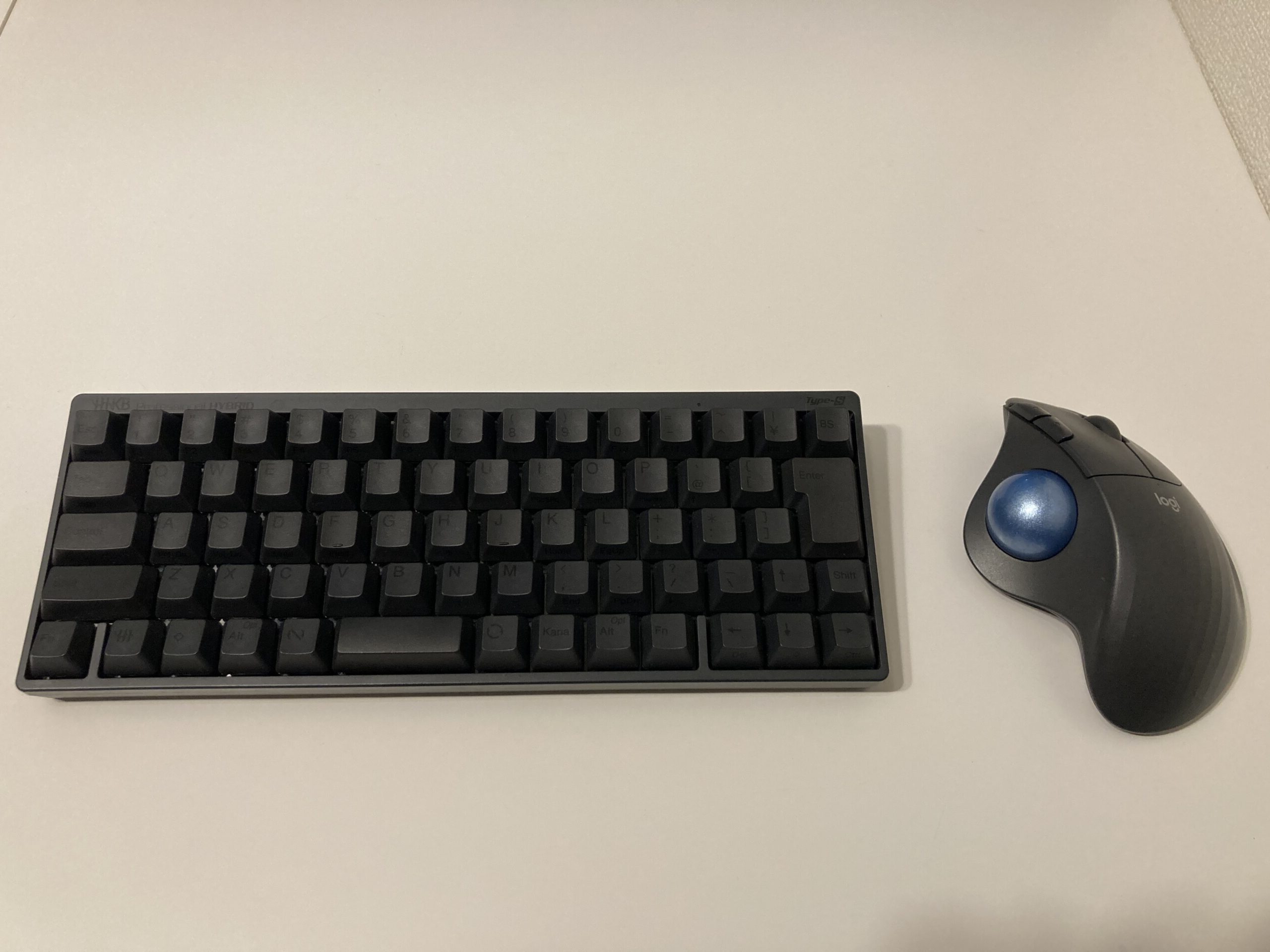
重さが550gとそこまで重くないので、会社やカフェへ持ち運んでカバンに入れても苦になりません。私も週2〜3日の出社日に毎回持ち運んでいました。
また、65%サイズキーボードなのでコンパクト。無線接続もでき、コード類も不要なので、携帯性は良いです。
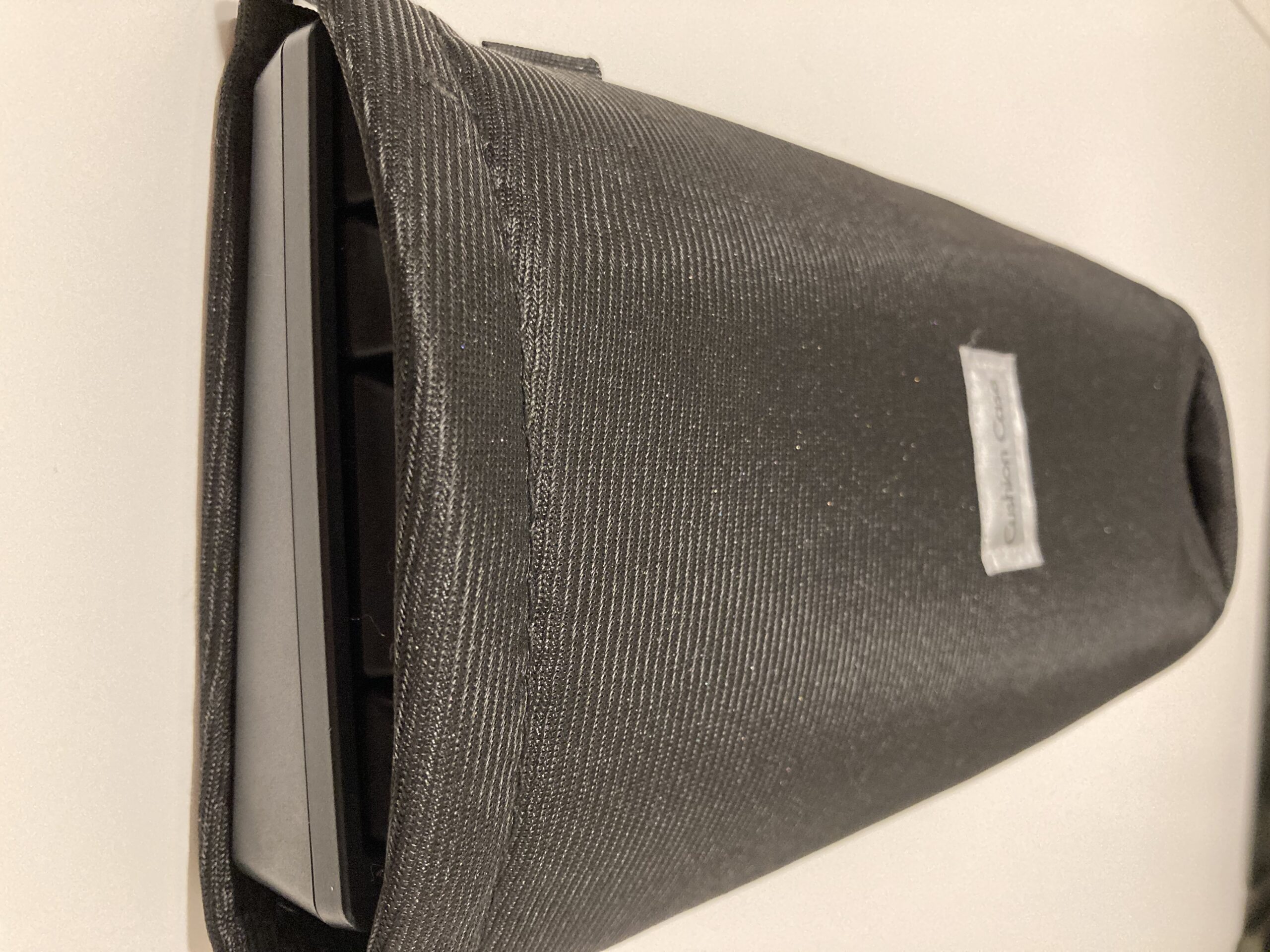
ちなみに純正のキーボードケースは高いので、私はseriaで買った2Lペットボトルカバーを使っていました。サイズ感がジャストフィットでした。
純正のキーボードケースが欲しい方はこちら。純正キーボードケースの商品リンクCTA
③ 3段階の角度調節
3段階の角度調節ができるので、使用する場所や高さに応じて好みの角度をつけることができます。
また、裏面の四隅に滑り止めゴムパッドがついていて、タイピング中もキーボードの位置がずれにくいのもありがたいポイントです。
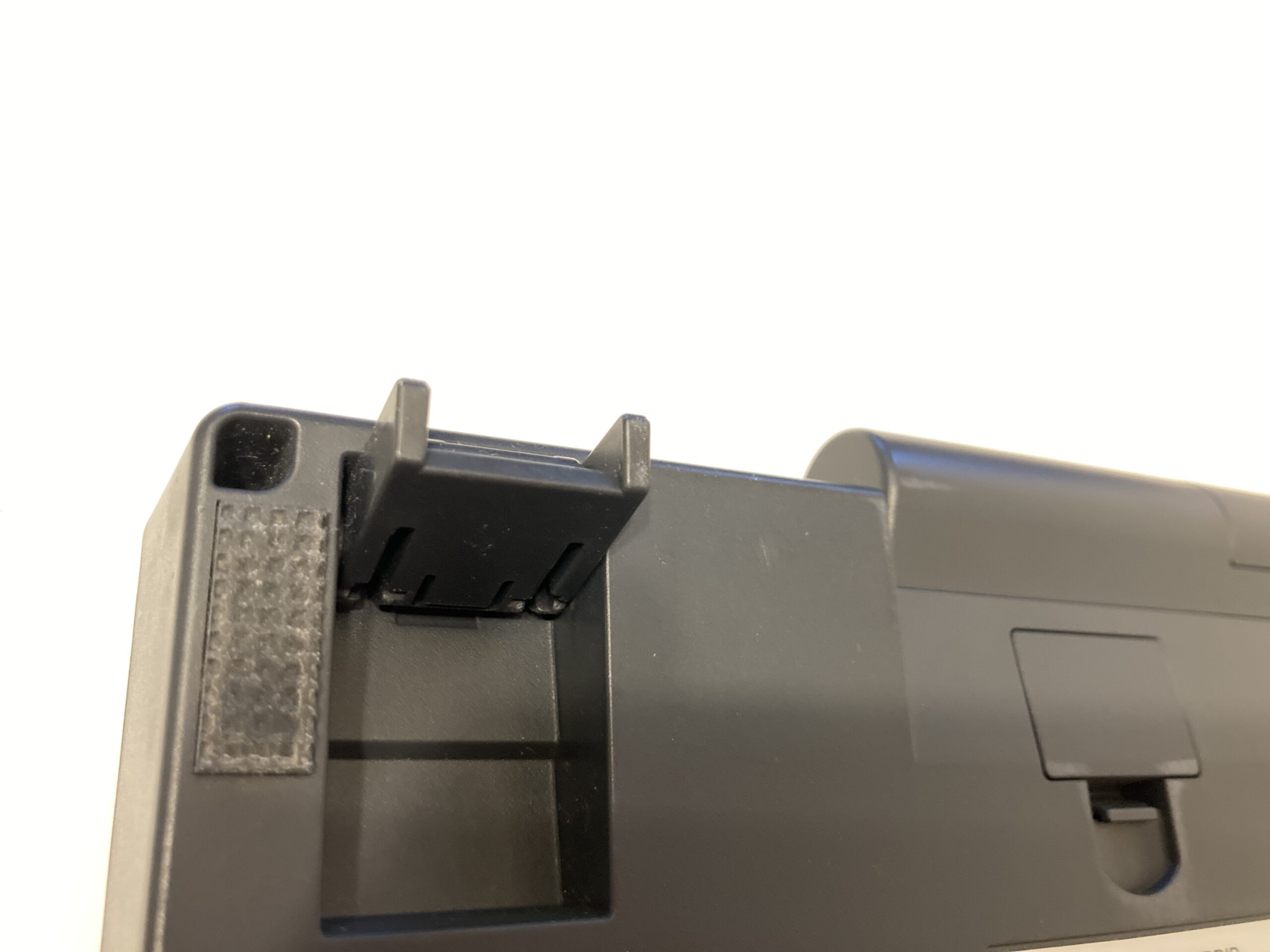
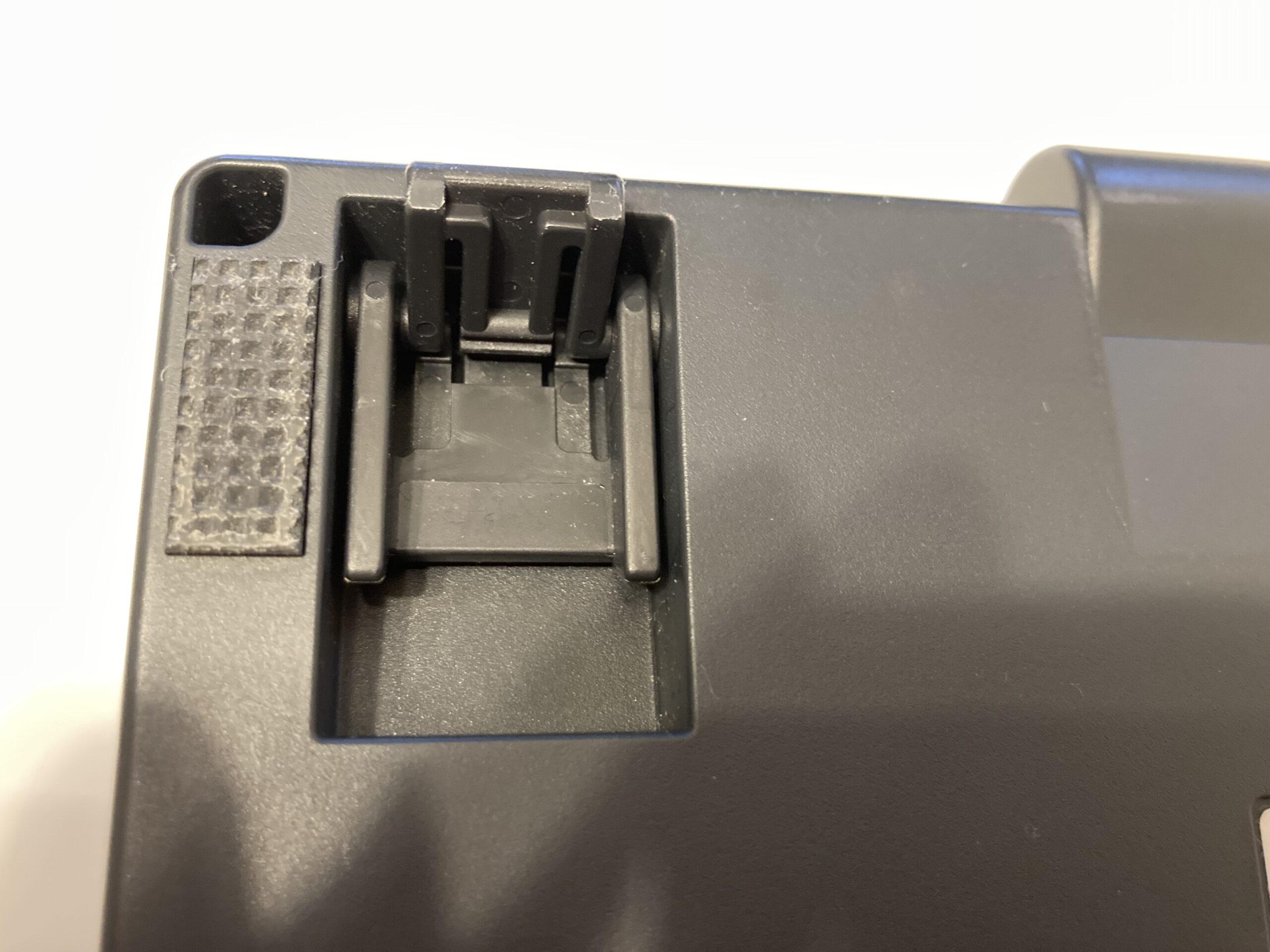
ただ、本体自体に厚みがあるので、角度をつけても手首が痛くなる場合はパームレストを買うのがおすすめです。(私はパームレストを使わず、角度調節だけで使えていました。)
パームレストはこちら。パームレスト(バード電子 セパレート型ウッドパームレスト WP-90-WN)の商品リンクCTA
④ 簡単なデバイス接続
デバイス接続は有線・無線の両方に対応しています。有線の場合はUSB-Cケーブルで接続できます。ただし、USB-Cケーブルは付属しないので別途用意が必要です。
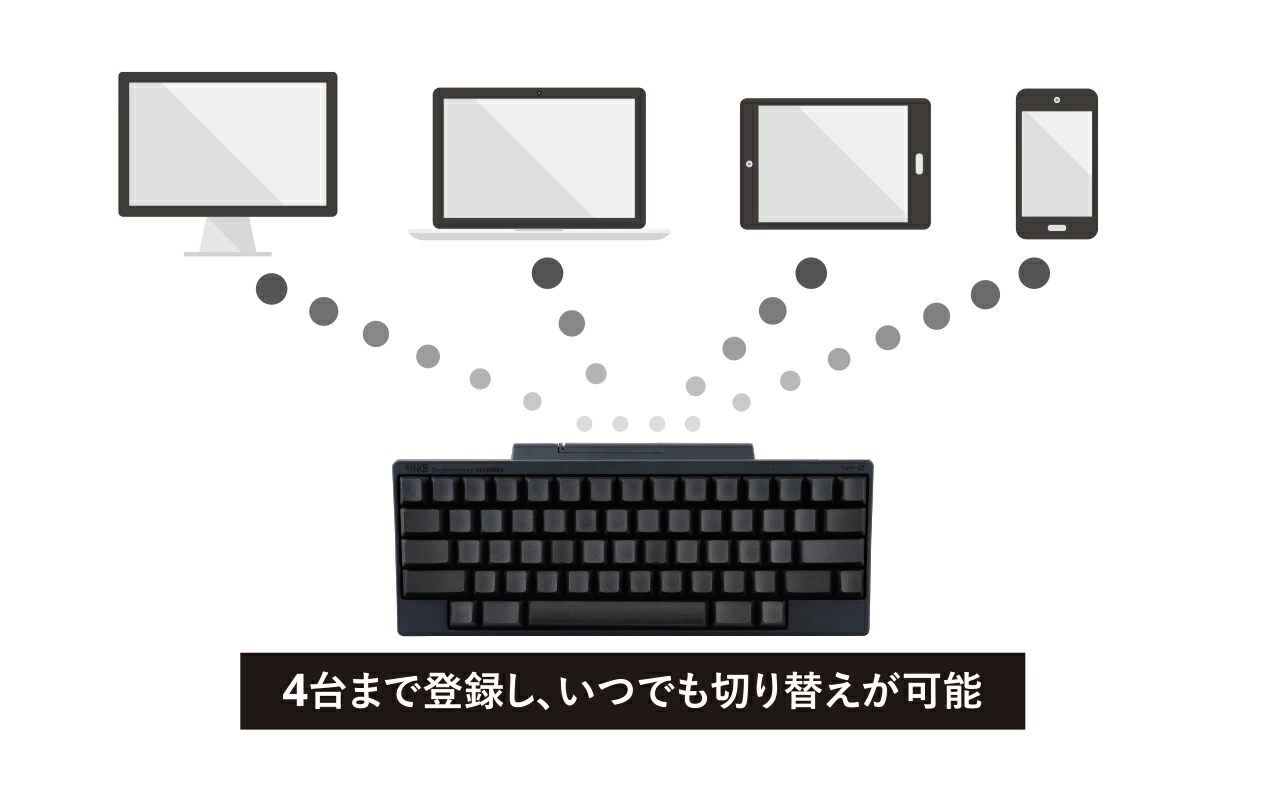
無線接続は4台まで登録でき、切り替えも簡単に行えます。もちろんWindows・mac対応です。
⑤ 優れた耐久性
耐久性の高さも特徴です。PFUの発表によると、3000万回以上の打鍵に耐えられるそうです。
バッテリーが単三電池2本という点も、耐久性の観点から理由があります。充電式の電池は便利ではありますが、繰り返し使うごとに劣化していきます。そのため、充電式のキーボードは本体よりもバッテリーの寿命で使えなくなることがあります。
HHKBはその点、単三電池2本で電池を交換できるため、バッテリーの劣化という心配は無用です。したがって一生の相棒として長く使えます。
HHKBの3つの注意点
いいところは分かったけど…逆に困ったことはなかったの?

正直あったよ。キー配列に最後まで慣れなかったり、無線がたまに暴走したり。隠さず書いておくね。
HHKBを2年間使って感じた3つの注意点もまとめました。
① 独特なキー配列
前述のとおり「プログラマーが理想とするキー配列のキーボード」と言われており、キー配列が独特です。慣れればスピーディーなタイピングが可能なのですが、私は慣れることができませんでした。
そのため、キー配列を変更して、Windowsのキー配列のように左下が「Controlキー」になるよう設定していました。初期設定だと、Windowsの「caps lockキー」の位置に「Controlキー」が割り当てられています。
注意点と言いつつも、キー配列はいくらでも変更できるので、購入をやめるほどの判断材料にはならないと思います。
② たまにおかしくなる無線接続
頻度はそれほど多くないですが、たまに無線接続をしていると、文字が正しく入力できず、入力途中だった文字が連続で入力されてしまうことがあります。一度電源を落として再度入れれば直るのですが、唐突に起こるのでびっくりします。
③ 英語配列は矢印キーが独立していない
私が日本語配列のHHKBを買う決め手となった点です。もともとは英語配列が欲しかったのですが、英語配列だと矢印キーが独立しておらず、「fnキー」との組み合わせで入力することになります。
慣れれば問題ないのかもしれませんが、慣れられるか心配だったので日本語配列を選んだそうです。
[quads id=3]まとめ
今回は、HHKB Professional HYBRID Type-S 日本語配列(墨)を2年間ほぼ毎日使った記録をまとめました。
メリットは以下の5点です。
- クセになる打鍵感・打鍵音
- コンパクトなサイズ感
- 3段階の角度調節
- 簡単なデバイス接続
- 優れた耐久性
HHKBは「人を選ぶ」「万人向けではない」と言われますが、その理由は「独特なキー配列」にあります。ただ、そのキー配列もいくらでも変えられるので、自分好みにカスタマイズすれば、最高の打鍵感・打鍵音と相まって最高の相棒となって長く使えると実感しています。
一生使える相棒と考えれば、そこまで高くないと思えてきます。販売価格は時期によって変動するため、購入前に最新の価格を確認しておくと安心です。ぜひ実際に手に取って、打鍵感を体験してみてください。
ここに「HHKB Professional HYBRID Type-S 日本語配列/墨」(Amazon/楽天)の商品リンクCTA
一生の相棒って考えれば、そんなに高くないのかもね。
…って言いながら、ろっぐさっきから一回もタイピングの手が止まってないじゃん!