
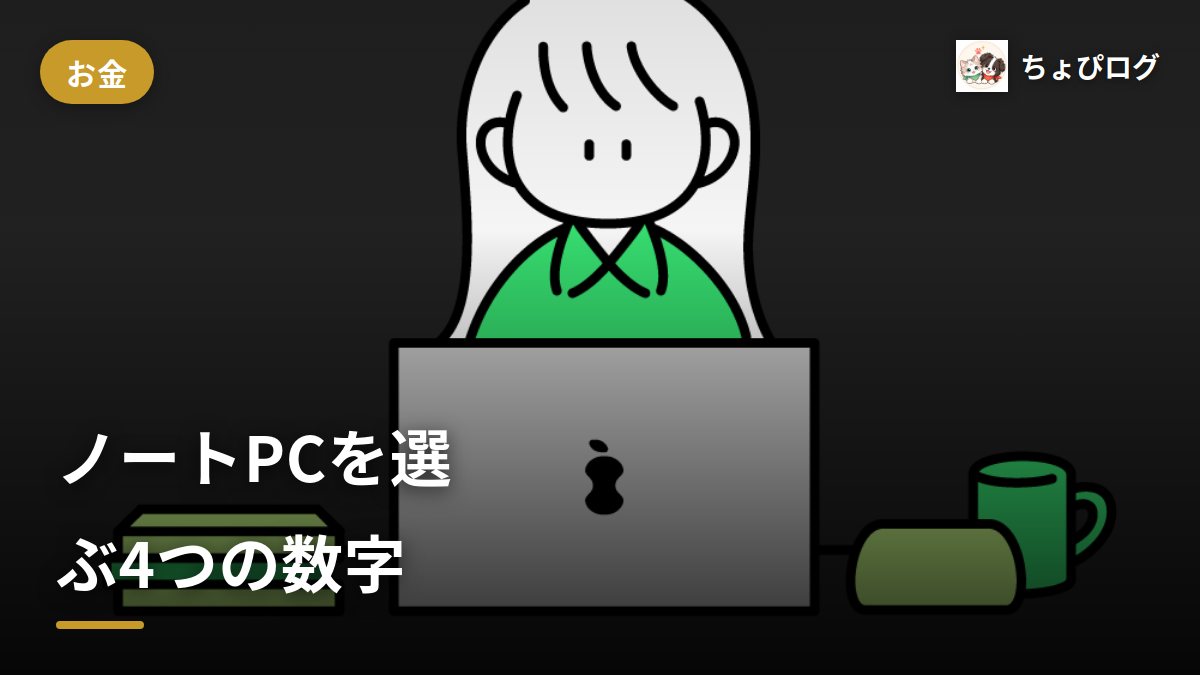
セールでノートパソコンを買うのは、金額が大きいぶん効果も大きい買い物です。ただし選び方を間違えると、安く買っても2年で使いづらくなります。この記事ではセールで見るべき数字を整理して、実例としてMSIのビジネス向けノートを取り上げます。
セール会場を先に見るなら PR

パソコンって型番が多すぎて選べないんだよね

見るところを4つに絞れば、だいたい決まるよ
セールで見るべき4つの数字
1. メモリ(いちばん体感に出る)
同時にどれだけ開けるかを決めるのがメモリです。8GBだとブラウザのタブを閉じながら使うことになり、16GBで並みの作業、32GBあると閉じることを意識しなくなります。
後から増やせない機種が増えているので、買うときに決めてしまうのが安全です。セールで真っ先に見るべきはここです。
2. ストレージ(SSDの容量)
256GBは写真や動画を入れると足りなくなります。512GBで普通、1TBあれば数年は気にせず使えます。外付けで足せますが、持ち歩く機械に外付けを足すのは本末転倒になりがちです。
3. 画面の縦のドット数
見落とされがちですが、作業効率に直結します。よくある1,920×1,080に対して1,920×1,200は縦が120ドット広い。書類やページを1画面で見渡せる量が変わります。
4. 重さ
持ち歩くなら1.4kg以下が目安です。家でしか使わないなら重さより画面の大きさを優先していいのですが、「たまに持ち出す」なら軽さは効きます。1.5kgと1.3kgの差は、鞄に入れると分かります。
実例:MSI Summit E13 AI Evo
上の4つを満たしている例として、MSIのビジネス向けノートを見てみます。
| CPU | インテル Core Ultra 5 プロセッサー 125H |
|---|---|
| グラフィックス | インテル Arc グラフィックス |
| メモリ/ストレージ | 32GB/SSD 1TB |
| 画面 | 13.3インチ WUXGA(1,920×1,200)ペンタッチ対応 |
| 端子 | Thunderbolt 4 Type-C ×2(USB PD対応)、USB3.2 Gen1 Type-A ×1、HDMI ×1 |
| 本体 | 300.2×222.25×16.2mm/1.39kg/Windows 11 Home |
| カメラ | 207万画素(顔認証対応・プライバシーシャッター付き) |
| 保証 | お買い上げ日より1年間 |
13.3インチで1.39kg、メモリ32GB・SSD 1TB。360度フリップとペンタッチに対応しているので、画面を折り返してタブレットのようにも使えます。
MSI Summit E13 AI Evo をAmazonで見る
「MSIは壊れやすい」という話について
検索するとよく出てくる言葉です。ここは事実として言えることだけ書きます。
- この機種の製品保証は購入日から1年間(メーカー公表)
- MSIは台湾のメーカーで、ゲーミング向けのパソコンやマザーボードで知られている
- ビジネス向けのSummitシリーズは、持ち運びと静かさを重視した設計になっている
故障率の公表データはメーカー各社とも出していないので、「壊れやすい/壊れにくい」を数字で比べることは誰にもできません。ネットの評判は、母数の分からない声の集まりだという前提で読むのが安全です。
そのうえで実務的な備えを書くと、次の2つです。
- 保証期間を確認して、延長できるなら検討する(仕事で使うなら特に)
- データは常に別の場所にも置く。壊れて困るのは機械ではなくデータのほう
評判って、どう読めばいいんだろう
「何件のうち何件か」が書いていない評判は、多いか少ないか判断できないんだ
セールでノートパソコンを買うときの手順
- いまのパソコンの不満を1つ書き出す(遅い/重い/画面が狭い/電池が持たない)
- その不満を解く数字を決める(遅い→メモリ32GB、狭い→縦1,200、重い→1.4kg以下)
- 条件に合う機種を2〜3台に絞る
- セール前の値段を控えておく
- セールが始まったら、下がっているかを見て決める
1番が抜けると、スペック表を眺めるだけで時間が過ぎます。不満から逆算するのがいちばん早い決め方です。
机まわりごと整えるという考え方
パソコンを新しくしても、机が低くて首が前に出ていたり、椅子が合っていなければ、疲れ方は変わりません。
むしろ体に触れているもの(椅子・机の高さ・入力装置)を先に直したほうが、毎日の変化は大きいです。パソコンは買い替えの時期が来たときに、まとめて考えるくらいでちょうどいいと思います。
その順番の話は 絶対持っておくと損しないガジェット4選 に、図つきでまとめました。
この記事の内容について
2026年の本番日程(10月16日〜19日)はAmazonの案内で確認したものです。ポイントアップの条件や対象商品はその年ごとに変わるので、買う前にAmazonの画面で最新の表示を確かめてください。
よくある質問
セールでパソコンは本当に安くなりますか?
機種によります。型落ちになったモデルは下がりやすく、発売直後のモデルは下がりにくい傾向です。
メモリは後から増やせませんか?
薄型の機種では基板に直付けされていて増やせないことが多いです。買うときに決めてください。
Windowsのノートは何年くらい使えますか?
使い方によりますが、メモリとストレージに余裕を持たせておくと、長く使えます。足りない構成で買うと、性能ではなく容量で買い替えることになります。
買ったあと、最初にやる3つ
届いてすぐやっておくと、後が楽になることがあります。
- 回復用のメディアを作る:調子が悪くなったときに初期状態へ戻せます。USBメモリが1本要ります
- データの置き場所を決める:本体だけに置かない。クラウドか外付けのどちらかに必ず同じものを置く
- 保証の登録と、買った日の記録:保証は購入日から数えます。注文履歴を印刷するかPDFで保存しておく
2番目がいちばん大事です。壊れて困るのは機械ではなくデータのほうで、これはメーカーや価格に関係ありません。
今まで使っていたパソコンをどうするか
買い替えのときは、古いほうの扱いも決めておくと部屋が片づきます。
- 売る:動くうちが高い。データを完全に消してから出す
- 家族に渡す:メモリが足りないなら、軽い作業専用と割り切る
- 取っておく:新しいほうが故障したときの予備になる。ただし置き場所を取る
どれを選ぶにしても、データを消す作業だけは必ずやってください。ゴミ箱を空にしただけでは消えていません。
中古や整備済み品はどうか
安く買う手として中古もありますが、保証の有無で判断が分かれます。仕事で使うなら、保証のある新品か、保証付きの整備済み品を選んだほうが安心です。
まとめ
- 見るのはメモリ・ストレージ・画面の縦・重さの4つ
- メモリは後から増やせないことが多いので、買うときに決める
- 「壊れやすい」は数字で比べられない。保証とデータの備えで対処する
- 不満から逆算すると、機種は早く絞れる
追記の予定
この機種は編集部で実際に使っています。実機の写真と、使い込んだうえでの使用感は追って追記します。
セールの日程は プライム感謝祭の特集ページ をどうぞ。
感謝祭のほかの記事
この特集は、迷いやすいところを1本ずつに分けて書いています。必要なところだけ読んでください。
- プライム感謝祭の特集ページ(日程と全体の流れ)
- いつから?何時から何時まで?
- 先行セールと本番はどっちが安い?
- ブラックフライデーとどっちがお得?
- プライムデーとの違い・年に何回ある?
- 何が安くなる?買うべきものの決め方
- プライム会員以外でも買える?
- iPadやApple Watchは安くなる?
- ポイントアップで損しない手順
- 絶対持っておくと損しないガジェット4選
セール会場を先に見るなら PR